miércoles, 16 de octubre de 2019

SELECCIÓN DE TEXTO


CORTAR, COPIAR Y PEGAR
Estas opciones son similares a cortar, copiar, o pegar texto en otras aplicaciones.  Puede usar el ratón o el teclado.


Copiar: ficha Inicio/Copiar, Ctrl + C o clic en el icono Copiar.
Cortar: ficha Inicio/Cortar, Ctrl + X o clic el botón Cortar de la cinta de opciones.
Pegar: ficha Inicio/Pegar,   Ctrl + V o clic el icono Pegar.

Si sólo hace clic sobre el icono Pegar, se conservará cualquier formato del texto (negrita, cursiva, etc.). Para pegar el texto con el formato del texto adyacente al lugar de inserción, haga clic en el triángulo a la derecha del icono Pegar y seleccione Texto sin formato

Buscar y reemplazar texto y formato

Esta herramienta automatiza el proceso de buscar texto dentro de un documento. Además de buscar y reemplazar palabras, puede:
  • Usar expresiones regulares(comodines) para realizar una búsqueda más precisa
  • Buscar y reemplazar formatos específicos
  • Buscar y reemplazar estilos de párrafo

Para mostrar el cuadro de diálogo Buscar y reemplazar:

-       Presione las teclas abreviadas Ctrl + L o seleccione Ficha/Inicio/Buscar y Reemplazar. 
-       Escriba el texto que desea encontrar en el cuadro Buscar.
-       Para reemplazar un texto con otro distinto, escriba el nuevo texto en el cuadro Reemplazar por.
-       Puede seleccionar varias opciones como coincidencia exacta, sólo palabras concretas, o llevar a cabo una búsqueda de palabras similares.
-       Una vez configurada la búsqueda, haga clic en Buscar. Para reemplazar el texto, haga clic en Reemplazar.

-       Si hace clic en Buscar todo, se selecciona todos los casos en los que aparezca el texto en el documento. De igual modo, si hace clic en Reemplazar todo, reemplazará todas las coincidencias.  Se recomienda que use Reemplazar todo con cuidado; de lo contario, puede acabar cometiendo algunos errores. Un error con Reemplazar todo podría requerir una revisión manual del texto, palabra por palabra, para corregirlo.  
Pergamino: horizontal:  La mayoría de programas permiten realizar de varias formas una u otra actividad, dependerá de cada usuario. utilizar una como preferida.

DESHACER
Anula una orden ejecutada mediante clic en icono ……….. o teclas CTRL + Z
 REHACER
Vuelve a ejecutar (rehace) una orden anulada con clic en icono ……. O CTRL + Y
 ACTIVIDAD 2           -              TRABAJO EN CLASE – R2.
 (1.5 P) 1. Previo la lectura de las formas de seleccionar texto, complete en cada casillero lo indicado para marcar texto:
Marcar el párrafo
Marcar toda la línea
Marcar palabra Entera


Tecla rápida que marque todo el texto
Marcar de forma alternada diferentes textos
Marcar todo el párrafo con mouse o teclas


(2.5 P) 2. Liste los pasos para copiar y mover información (texto o imagen) utilizando las teclas rápidas respectivamente, y anote cuál es la diferencia entre copiar y mover información.
(1p) 3. Cuál es la diferencia entre las órdenes deshacer y rehacer. Dibuje los iconos y teclas rápidas.
(1p) 4. Pasos para buscar información en un documento, y reemplazar por otra.
(4p) 5. Describir las características y pasos de crear, abrir, guardar, y exportar documentos en Word.

PRACTICA1 DE EDICIÓN Y APLICACIÓN DE FORMATOS BÁSICOS.    
Inicie su trabajo en la cuenta respectiva.
(2p) 1.  Cree un nuevo documento (Archivo/Nuevo, Icono nuevo)
-        Grabe el archivo: (Clic en archivo/guardar/nombre PRACTICA1 APLICACION DE FORMATOS, ctrl + g, o Clic en icono guardar, seguido de su nombre y apellido)
-        En las primeras líneas:  escriba:
PRÁCTICA No.                               1.
TEMA:                                           Edición de texto y aplicación e formatos.
NOMBRES:                                    nombres y apellido de integrante.
CONTENIDO.
 (2.5P) 2. Escriba 10 refranes o frases, aplique a cada uno dos formatos diferentes (tipo, tamaño de letra, alineación de texto u otro).
(2.5P) 3. Listado de 5 elementos con viñetas y numeración respectivamente. (En una de las categorías: obras literarias, colores, frutas, deportes u otro).
(2.5P) 4. Añada 5 imágenes prediseñadas, y 5 figuras básicas (explore la ficha Insertar) aplique a cada una algún formato como color de línea, estilo de línea, contornos, etc.
(2.5P) 1. Redacte un oficio dirigido a alguna autoridad de la ciudad.

GESTION DE DOCUMENTOS


Nuevo Documento
Para crear nuevos documentos:
-       Clic en ficha Archivo/Nuevo/Documento de Texto, clic en Botón Nuevo, o con las teclas rápidas  Ctrl + U

Abrir Documento:
Permite recuperar un documento para realizar algún tipo de modificación o cambio.
-       Clic en ficha Archivo/Abrir, clic en Botón Abrir, o con las teclas rápidas Ctrl + A, de inmediato aparece el cuadro de diálogo Abrir, seleccione la unidad de disco o carpeta,  el documento que necesite y de clic en Abrir o presione Enter luego de señalarlo.

Guardar Documento:
Esta opción es útil para obtener un respaldo o registro del trabajo realizado.  Se recomienda archivar el trabajo al iniciar un nuevo documento, en ocasiones se  desea primero  concluir el trabajo para realizar esta actividad, lo que puede ser un inconveniente ante un fallo de energía eléctrica u otro imprevisto.
-       Clic en ficha Archivo/Guardar, clic en Botón Guardar, o con las teclas rápidas Ctrl + G, digitar el nombre del archivo, aceptar el nombre sugerido, seleccionar la carpeta o unidad de disco  y clic en Guardar o presionar Enter.

Guardar Como
Permite registrar el documento con un nombre diferente, útil para obtener un respaldo del trabajo realizado.
-       Clic en ficha Archivo/Guardar Como, clic en Botón Guardar Como, o con las teclas rápidas Ctrl + Shift + S.

Exportar Documento en Formato PDF
Permite guardar documentos en formato de sólo lectura, útil para compartir archivos sin que se alteren datos de quien elaboró el mismo.
-       En ficha Archivo/Exportar en Formato PDF,
Los archivos por defecto se encuentran en la carpeta Documentos de cada cuenta de usuario.
Cerrar Documento
Cierra el documento y se puede continuar en la aplicación. Si aún no ha registrado el documento le avisará para que proceda a Guardar el Documento, Cancelar, u otro.
-       Clic en ficha Archivo/Cerrar, clic en Botón Cerrar, o con las teclas rápidas Ctrl + F4

Salir de Word
Cierra el documento y se puede continuar en la aplicación. Si no ha registrado el documento le avisará para que proceda a Guardar el Documento, Cancelar, u otro.
-       Clic en ficha Archivo/Cerrar, clic en Botón Cerrar, o con las teclas rápidas Ctrl + Q, Alt + F4

lunes, 30 de septiembre de 2019

Elementos del entorno del word


Luego de haber iniciado el programa o crear un documento en blanco se puede observar los elementos siguientes:


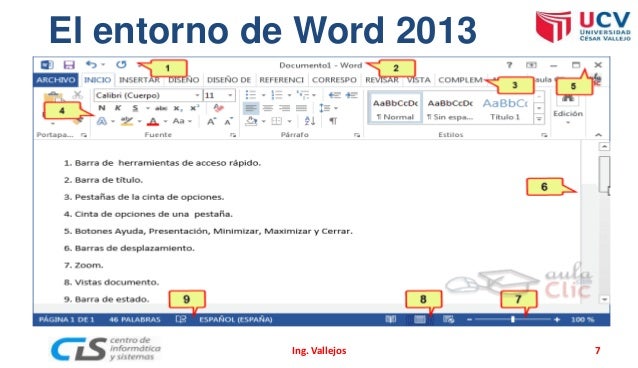
1. Barra de herramientas de acceso rápido  contiene, las opciones que se utilizan con mayor frecuencia. Los botones son Guardar, Deshacer (para deshacer o anular la última acción realizada) y Rehacer (para recuperar la acción anulada) y Abrir. El último botón abre el desplegable para personalizar los botones que aparecen en esta barra.

2. Barra de título: muestra el nombre del archivo que estemos editando así como el del programa.

3-4 La cinta de opciones es el elemento más importante de todos, ya que se trata de una franja que contiene las herramientas y utilidades necesarias para realizar acciones en Word. Se organiza en pestañas que engloban categorías lógicas, por ejemplo, Inicio, Insertar, etc. Para cada pestaña hay una cinta de opciones diferente. 

Las herramientas están organizadas de forma lógica en pestañas o fichas (Inicio, Insertar, Diseño…), que a su vez están divididas en grupos.  Para situarse en una ficha diferente, simplemente dar clic en el nombre correspondiente.

Ejemplo, en la imagen vemos la pestaña más utilizada, Inicio, que contiene los grupos Portapapeles, Fuente, Párrafo y Estilos. De esta forma, si necesita hacer referencia durante el trabajo practico a la opción Negrita, la nombraremos como Inicio > Fuente > Negrita.  

Pulsando la tecla ALT permite el activar en el modo de acceso por teclado. De esta forma aparecerán pequeños recuadros junto a las pestañas y opciones indicando la tecla (o conjunto de teclas) que se debe pulsar para acceder a esa opción sin la necesidad del ratón.

Las opciones no disponibles se muestran con números con fondo gris en lugar de negro, por ejemplo, el 2 de la imagen que corresponde al comando Deshacer.  Para salir del modo de acceso por teclado vuelve a pulsar la tecla ALT.

Mostrar/Ocultar la cinta de opciones.
Si da doble clic sobre cualquiera de las pestañas, la barra se ocultará, para disponer de más espacio de trabajo. Las opciones volverán a mostrarse en el momento en el que vuelva a hacer clic en cualquier pestaña. También puede mostrar u ocultar las cintas desde el botón ocultar y mostrar pestañas de la zona derecha superior que abirá la ventana que se muestra a continuación, con tres opciones.


Ocultar automáticamente la cinta de opciones. Mostrar sólo las pestañas. Mostrar pestañas y comandos.

5. Los botones minimizar, maximizar, y cerrar: para cambiar la presentación de la cinta de opciones respectivamente.

6. Las barras de desplazamiento: permiten la visualización del contenido que no cabe en la ventana. Hay una para desplazar el documento de forma vertical y otra de forma horizontal. Dependiendo de la extensión del contenido.

7. Barra de Zoom: Al modificar el zoom se puede alejar o acercar el punto de vista, para apreciar en mayor detalle o ver una vista general del resultado.


– Puede pulsar directamente el valor porcentual (que normalmente de entrada será el tamaño real, 100%). Se abrirá una ventana donde ajustar el zoom deseado.
– O bien puede deslizar el marcador hacia los botones – o + que hay justo al lado, arrastrándolo.

8. Las vistas del documento: definen la forma en que se visualizará la hoja del documento. Por defecto se suele mostrar en Vista de impresión. Esto significa que se observa el formato de la hoja tal cual se imprimirá. Otros modos son para leer y para diseño web.

9. La barra de estado: muestra información del estado del documento, como el número de páginas y palabras, o el idioma en que se está redactando. Se puede modificar esta   información al hacer clic sobre ella, ya que, realmente, son botones.

10. Área de trabajo: espacio o página en blanco en el que se escribe el texto para elaborar un documento.
Resultado de imagen para entorno de word 2013

https://www.google.com/url?sa=i&rct=j&q=&esrc=s&source=images&cd=&ved=2ahUKEwjgrcaf-fnkAhUiwVkKHVTSAaMQjRx6BAgBEAQ&url=https%3A%2F%2Fwww.slideshare.net%2FLauraRenteraValverde%2Ffundamentos-entorno-y-edicion&psig=AOvVaw1uWvgmumOxJAfjs-YSSQ6E&ust=1569981029361234

----------------------
 Actividad:
Previo la exploración del entorno del programa, realice un esquema general del mismo y ubique los elementos que se detallan, además anote las características principales.

BIENVENIDOS

__________________________________________
2019 - 2020
Estimad@s participantes reciban tod@s y cada un@ de ustedes el mas cordial saludo, sean bienvenidos a este nuevo año lectivo.

Es una satisfacción el compartir conocimiento-aprendizaje a través de la virtualidad.

Su tutora

Rebeca Analuisa Z.
__________________________________________